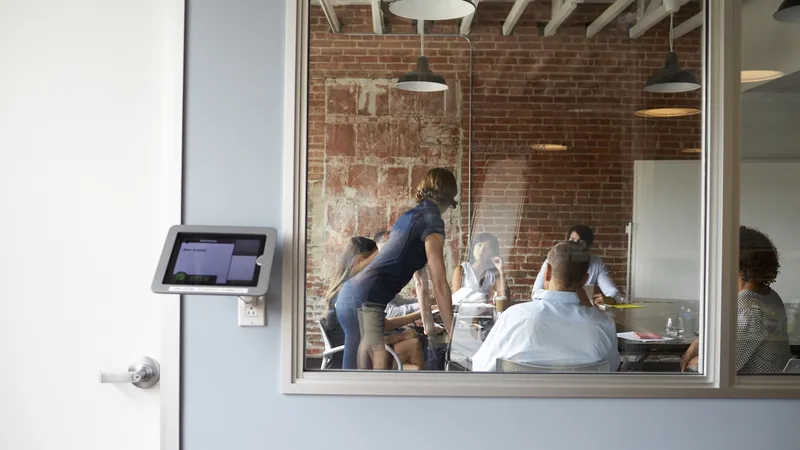
Firmowy tablet przy wejściu to najprostszy sposób na rejestrację czasu pracy kodem QR lub PIN-em. Wystarczy, że stoi w widocznym miejscu, jest podłączony do prądu, a aplikacja Registo cały czas czeka na pracowników. Po roku czy dwóch okazuje się jednak, że bateria trzyma coraz krócej, urządzenie się grzeje, a czasem obudowa zaczyna się wybrzuszać. Da się temu zapobiec kilkoma ustawieniami, które zajmują kwadrans.
Poniżej pokazujemy, co ustawić na Androidzie i na iPadzie lub iPhonie, żeby aplikacja działała bez przerwy, a bateria jak najdłużej zachowała dobrą kondycję. Nazwy menu podajemy dla przykładowych urządzeń: Samsung Galaxy, Google Pixel i iPad. U innych producentów mogą brzmieć nieco inaczej, ale zasada jest ta sama.
Dlaczego urządzenie na ładowarce też zużywa baterię
Bateria litowo-jonowa starzeje się najszybciej w dwóch sytuacjach: gdy przez długi czas jest naładowana do pełna i gdy jest ciepła. Rejestrator przy wejściu łączy jedno i drugie. Stoi na ładowarce przez cały dzień, więc bateria niemal stale ma 100%. Do tego ekran i aparat pracują bez przerwy, a sama ładowarka też oddaje ciepło.
Efekt to szybsza utrata pojemności, a w skrajnych przypadkach puchnięcie baterii. Dlatego w przypadku rejestratora nie chodzi o to, żeby wytrzymał dłużej bez prądu. Chodzi o to, żeby nie trzymać baterii ciągle na 100% i ograniczyć temperaturę. Apple zaleca na przykład, żeby nie ładować iPada w temperaturze powyżej 35°C.
Co musi działać, żeby rejestracja się nie zatrzymała
Zanim zaczniesz cokolwiek ograniczać, sprawdź, czego aplikacja Registo potrzebuje do pracy. Oszczędzanie baterii nie może popsuć żadnego z tych punktów:
- Aplikacja na pierwszym planie. Registo w trybie rejestratora samo utrzymuje włączony ekran, więc nie musisz wyłączać wygaszania w systemie. Wystarczy, że nikt nie zamknie aplikacji ani nie przełączy się na inną.
- Działający aparat. To nim urządzenie odczytuje kody QR pracowników.
- Połączenie z internetem, najlepiej stabilne Wi-Fi.
- Czysty ekran bez komunikatów. Okienka i powiadomienia, które przykrywają aplikację, blokują odczyt kodów QR. Pisaliśmy o tym w instrukcji powiązania urządzenia z kontem.
- Aktualny system. Aplikacja Registo wymaga Androida 8.0 lub nowszego albo iOS / iPadOS 15.2 lub nowszego.
Android krok po kroku
1. Włącz limit ładowania
To najważniejsze ustawienie. Telefon lub tablet zatrzyma ładowanie przed 100%, a resztę energii będzie brał prosto z ładowarki.
- Samsung Galaxy (One UI 6.1 i nowsze): Ustawienia → Bateria → Ochrona baterii. Wybierz Maksymalna, która ogranicza ładowanie do 85%. Opcja Adaptacyjna uczy się Twoich nawyków, co przy urządzeniu stale podłączonym do prądu nic nie daje. Na starszych wersjach One UI ta sama funkcja nazywa się „Chroń baterię” i też zatrzymuje ładowanie na 85%.
- Google Pixel (Android 15 i nowsze): Ustawienia → Bateria → Optymalizacja ładowania (w nowszych wersjach na dole ekranu Kondycja baterii) → Ogranicz do 80%. Raz na tydzień lub dwa urządzenie naładuje się do pełna, żeby skalibrować wskaźnik baterii. To normalne.
- Inne marki: szukaj w ustawieniach baterii haseł takich jak „ochrona baterii”, „inteligentne ładowanie” czy „limit ładowania”. Jeśli Twoje urządzenie nie ma takiej opcji, przeczytaj sekcję Najczęstsze pytania.
2. Zwolnij Registo z optymalizacji baterii
Android potrafi usypiać aplikacje, które uzna za mało ważne. W rejestratorze to niepożądane.
- Ogólnie: Ustawienia → Aplikacje → Registo → Bateria → Bez ograniczeń.
- Samsung: dodatkowo Ustawienia → Bateria → Ograniczenia użycia w tle → dodaj Registo do listy Aplikacje nigdy nieusypiane.
Nie włączaj też trybu oszczędzania energii dla całego urządzenia. Może on ograniczać działanie w tle i połączenia sieciowe, a przy urządzeniu na ładowarce i tak nic nie oszczędza.
3. Przypnij aplikację (prosty tryb kiosku)
Przypinanie aplikacji sprawia, że na ekranie widać tylko Registo, a wyjście z niego wymaga kodu urządzenia. Pracownik nie zamknie więc aplikacji przez przypadek ani z ciekawości.
- Włącz funkcję: Ustawienia → Bezpieczeństwo (na Samsungu: Bezpieczeństwo i prywatność) → Więcej ustawień zabezpieczeń → Przypinanie aplikacji. Zaznacz też opcję, żeby przed odpięciem system pytał o kod.
- Otwórz Registo, przejdź do ekranu ostatnich aplikacji, dotknij ikony Registo i wybierz Przypnij tę aplikację.
4. Ekran: jasność zamiast wygaszania
Ekran to największy odbiorca energii i źródło ciepła. Registo utrzymuje go włączonego, więc nie zmieniaj czasu wygaszania. Możesz za to:
- zmniejszyć jasność do poziomu, przy którym ekran jest jeszcze czytelny, zwykle 40–60%. Przy stałym oświetleniu lepiej sprawdza się stała jasność niż automatyczna,
- włączyć tryb ciemny, który na ekranach AMOLED zmniejsza zużycie energii.
5. Powiadomienia i aktualizacje
- Włącz Nie przeszkadzać na stałe albo w godzinach pracy firmy i nie dodawaj wyjątków. Wyłącz też powiadomienia aplikacji, których rejestrator nie potrzebuje.
- Usuń z rejestratora zbędne aplikacje, np. komunikatory i gry, które pracują w tle.
- Ustaw aktualizacje systemu i aplikacji tak, żeby instalowały się poza godzinami pracy albo ręcznie, w wybranym przez Ciebie terminie. Po aktualizacji i restarcie sprawdź, czy Registo jest znowu otwarte i przypięte.
6. Wyłącz zbędne moduły
- Wyłącz Bluetooth i NFC, jeśli rejestrator z nich nie korzysta.
- Korzystaj z Wi-Fi zamiast transmisji danych w sieci komórkowej, bo modem LTE zużywa więcej energii i mocniej grzeje.
- Lokalizację zostaw włączoną tylko wtedy, gdy w wersji PRO używasz opcji zapisywania współrzędnych dla tego urządzenia. W przeciwnym razie możesz ją wyłączyć.
iPad i iPhone krok po kroku
1. Włącz limit ładowania lub optymalizowane ładowanie
- iPad Pro (M4) i nowsze, iPad Air (M2) i nowsze, iPad mini (A17 Pro) i iPad (A16): Ustawienia → Bateria → Kondycja baterii → Limit 80%. iPad naładuje się do około 80%, zatrzyma ładowanie i wznowi je, gdy poziom spadnie do 75%. Od czasu do czasu naładuje się do 100%, żeby wskaźnik baterii był dokładny.
- Starsze iPady: nie mają limitu ładowania. Po pełnym naładowaniu iPad sam przerywa ładowanie i wznawia je, gdy poziom spadnie poniżej 95%. Tu tym bardziej liczy się temperatura i miejsce montażu.
- iPhone 15 i nowsze: Ustawienia → Bateria → Ładowanie, gdzie ustawisz limit na 80%. Starsze iPhone’y: Ustawienia → Bateria → Kondycja baterii i ładowanie → Optymalizowane ładowanie baterii. Ta funkcja uczy się codziennego rytmu, więc w rejestratorze działa słabiej niż twardy limit.
2. Dostęp nadzorowany zamiast pilnowania tabletu
Dostęp nadzorowany (ang. Guided Access) blokuje iPada lub iPhone’a na jednej aplikacji. To najprostszy tryb kiosku w urządzeniach Apple.
- Włącz funkcję: Ustawienia → Dostępność → Dostęp nadzorowany. Ustaw kod w opcji Ustawienia kodu.
- W tym samym miejscu, w opcji automatycznej blokady ekranu dla sesji, nie ustawiaj krótkiego czasu. Registo samo utrzymuje ekran włączony, a krótka blokada tylko by w tym przeszkadzała.
- Otwórz Registo i trzykrotnie naciśnij przycisk górny (iPad) lub boczny (iPhone), a w starszych modelach przycisk Początek. Wybierz Start.
- W opcjach sesji możesz zablokować przyciski głośności i przycisk górny, żeby nikt nie wyłączył ekranu.
- Sesję kończysz tak samo, trzykrotnym naciśnięciem przycisku i podaniem kodu.
3. Ekran, powiadomienia i aktualizacje
- Zmniejsz jasność w Centrum sterowania i rozważ wyłączenie automatycznej jasności, jeśli oświetlenie przy wejściu jest stałe (Ustawienia → Dostępność → Ekran i wielkość tekstu → Automatyczna jasność).
- Włącz tryb skupienia Nie przeszkadzać na stałe albo według harmonogramu godzin pracy.
- Wyłącz odświeżanie w tle dla aplikacji, które nie są potrzebne (Ustawienia → Ogólne → Odświeżanie w tle).
- W Ustawienia → Ogólne → Uaktualnienia automatyczne zdecyduj, czy iPadOS ma się instalować sam w nocy. W firmie pracującej na trzy zmiany lepiej aktualizować ręcznie, w zaplanowanym momencie, i od razu ponownie uruchomić Registo w Dostępie nadzorowanym.
- Nie włączaj trybu niskiego zużycia energii. Przy urządzeniu na ładowarce niewiele daje, a może ograniczać pracę w tle.
Miejsce montażu i ładowarka
Ustawienia to połowa sukcesu. Druga połowa to to, gdzie i jak wisi rejestrator.
- Z dala od słońca i grzejnika. Tablet przy przeszklonych drzwiach wejściowych latem potrafi nagrzać się bardziej niż przy intensywnej pracy. Jeśli to możliwe, zamontuj go w cieniu.
- Przewiewny uchwyt. Szczelne, gumowe etui lub zamknięta skrzynka zatrzymują ciepło. Lepszy jest uchwyt lub obudowa z otworami wentylacyjnymi.
- Dobra ładowarka. Korzystaj z oryginalnej lub certyfikowanej ładowarki i kabla. Tanie zasilacze często grzeją się bardziej i mają niestabilne napięcie.
- Bez naprężenia kabla. Kabel nie powinien być zagięty przy wtyczce. To najczęstsza przyczyna przerw w ładowaniu.
- Światło dla aparatu. Aparat odczytuje kody QR szybciej przy dobrym, równym oświetleniu. Krótszy czas odczytu to mniej czekania przy wejściu.
Trzy przykładowe konfiguracje
| Sytuacja | Urządzenie | Co ustawić |
|---|---|---|
| Biuro, 8:00–16:00, tablet przy recepcji | Samsung Galaxy Tab | Ochrona baterii: Maksymalna (85%). Registo: Bez ograniczeń i w aplikacjach nigdy nieusypianych. Przypinanie aplikacji z kodem. Nie przeszkadzać w godzinach 7:00–17:00. Aktualizacje po godzinach pracy. Jasność ok. 50%, Wi-Fi, Bluetooth i NFC wyłączone. |
| Zakład produkcyjny, praca 24/7, iPad przy bramie | iPad (A16) | Limit 80%. Dostęp nadzorowany z zablokowanym przyciskiem górnym. Nie przeszkadzać na stałe. Aktualizacje ręczne, raz w miesiącu, przy najmniejszym ruchu na zmianie. Uchwyt z wentylacją, z dala od pieca i drzwi wjazdowych. |
| Mała firma usługowa, stary smartfon jako rejestrator | Starszy telefon z Androidem 8–10, bez limitu ładowania | Registo: Bez ograniczeń. Przypinanie aplikacji. Usunięte zbędne aplikacje, wylogowane konto prywatne. Jasność 40%. Telefon w przewiewnym uchwycie, bez etui. Co kilka miesięcy kontrola, czy obudowa się nie wybrzusza. |
Checklista raz w miesiącu
- Sprawdź, czy Registo jest otwarte, przypięte lub w Dostępie nadzorowanym i czy odbicie testowym kodem przechodzi bez problemu.
- Dotknij obudowy. Urządzenie może być ciepłe, ale nie powinno być gorące.
- Obejrzyj tył i boki urządzenia. Jeśli obudowa się wybrzusza albo ekran odstaje, od razu odłącz urządzenie od prądu i oddaj je do serwisu.
- Sprawdź kondycję baterii: na iPadzie i iPhonie w Ustawienia → Bateria, na Samsungu w aplikacji Samsung Members lub w ustawieniach baterii.
- Zainstaluj zaległe aktualizacje systemu i aplikacji w zaplanowanym terminie.
- Przetrzyj obiektyw aparatu i ekran.
- Sprawdź, czy kabel i wtyczka nie są uszkodzone.
Registo na firmowym tablecie
Rejestrator przy wejściu to tylko jeden ze sposobów pracy z Registo. Pracownicy mogą też odbijać się telefonem, skanując wspólny kod QR wywieszony w firmie. Więcej o różnicach przeczytasz na stronie o aplikacji do rejestracji czasu pracy.
Jeśli wolisz skonfigurować rejestrator razem z nami, zamów wdrożenie ze wsparciem na żywo. W czasie pierwszej sesji online ustawimy z Tobą konto, urządzenie i pierwsze odbicia.
Najczęstsze pytania
Czy trzymanie tabletu cały czas na ładowarce go niszczy?
Samo podłączenie do prądu nie jest problemem. Baterii szkodzi przede wszystkim długie trzymanie jej na 100% i wysoka temperatura. Dlatego w rejestratorze warto włączyć limit ładowania (80–85%) i zadbać o chłodne, przewiewne miejsce montażu.
Czy muszę wyłączyć wygaszanie ekranu?
Nie. Aplikacja Registo w trybie rejestratora sama utrzymuje włączony ekran. Ważne, żeby pozostała na pierwszym planie, dlatego warto użyć przypinania aplikacji na Androidzie albo Dostępu nadzorowanego na iPadzie.
Co zrobić, jeśli moje urządzenie nie ma limitu ładowania?
Zadbaj o niską temperaturę: przewiewny uchwyt, brak etui, miejsce z dala od słońca i grzejnika. Zmniejsz też jasność ekranu i wyłącz zbędne moduły. Raz w miesiącu sprawdzaj, czy obudowa się nie wybrzusza. Niektóre firmy podłączają ładowarkę do gniazdka z programatorem czasowym, ale wtedy trzeba sprawdzić, czy bateria wytrzyma okresy bez zasilania do końca zmiany.
Czy bateria w tablecie może spuchnąć?
Tak, szczególnie w urządzeniu, które latami wisi na ładowarce w ciepłym miejscu. Jeśli obudowa się wybrzusza albo ekran zaczyna odstawać, od razu odłącz urządzenie od prądu i oddaj je do serwisu. Nie używaj go dalej.
Jakie są minimalne wymagania aplikacji Registo?
Aplikacja Registo działa na urządzeniach z Androidem 8.0 lub nowszym oraz z iOS / iPadOS 15.2 lub nowszym. Limit ładowania jest dostępny tylko w nowszych urządzeniach i wersjach systemu.
Czy tryb oszczędzania energii pomoże?
Raczej nie. Przy urządzeniu stale podłączonym do ładowarki nie wydłuża pracy, a może ograniczać działanie aplikacji w tle i połączenia sieciowe. Lepiej skorzystać z limitu ładowania i ustawień opisanych wyżej.